
BÀI 4: GHI VĂN BẢN - MẶT CẮT
BÀI 4: GHI VĂN BẢN - MẶT CẮT
BÀI 4: GHI VĂN BẢN - MẶT CẮT
BÀI 4: GHI VĂN BẢN - MẶT CẮT
BÀI 4: GHI VĂN BẢN - MẶT CẮT
BÀI 4: GHI VĂN BẢN - MẶT CẮT
Tài liệu
BÀI 4: GHI VĂN BẢN - MẶT CẮT
I. THIẾT LẬP TEXT STYLE
B1: Cmt : ST rồi Enter hoặc chọn vào biểu tượng 
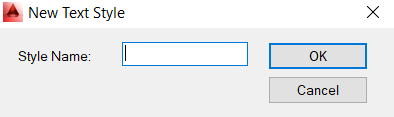
B2: Click vào New để tạo kiểu chữ mới. Sau đó cửa sổ New Text Style sẽ hiện lên, tại Style Name ta sẽ đặt tên cho kiểu chữ rồi OK.
B3: Thiết lập Text Style.
+ Font name: Chọn font chữ.
+ Font Style: Chọn kiểu hiện thị chữ.
+ Hight: Chọn chiều cao chữ.
+ Oblique Angle: Chọn góc nghiêng cho chữ
+ Width Factor: Chọn tỉ lệ hiện thị bề rộng chữ

B4: Chọn Apply.
II. LỆNH MTEXT (DÙNG ĐỂ GHI VĂN BẢN)
B1: Cmt : T hoặc MT rồi Enter hoặc chọn vào biểu tượng 
B2: Chọn hai điểm (Hai điểm là đường chéo của khung bao nội dung) .
B3: Nhập nội dung rồi chọn Ok.
III. LỆNH DDEDIT (DÙNG ĐỂ CHỈNH SỬA VĂN BẢN)
B1: Cmt : ED rồi Enter.
B2: Chọn vào text cần chỉnh sửa.
B3: Nhập nội dung cần thay đổi rồi chọn Ok.
IV. LỆNH HATCH (DÙNG ĐỂ TẠO MẶT CẮT)
B1: Cmt : H rồi Enter hoặc chọn vào biểu tượng 
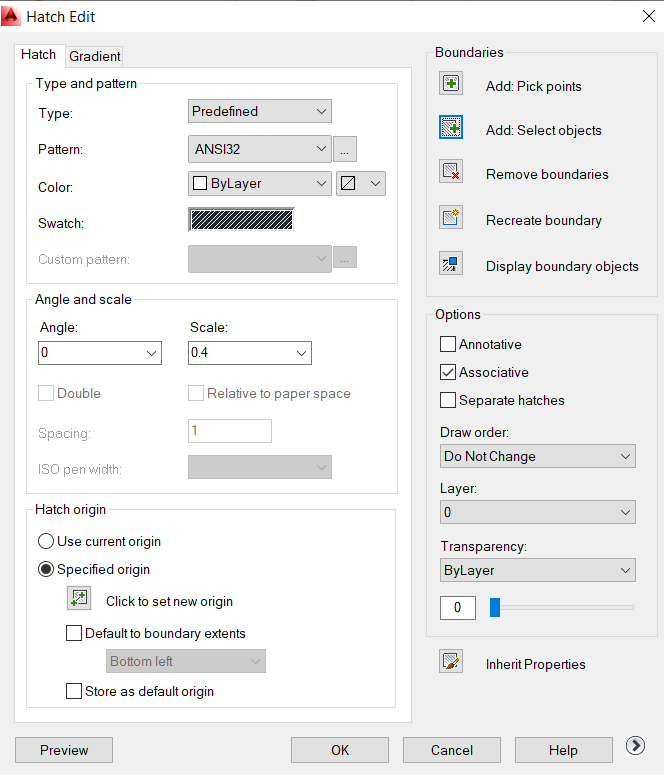
B2: Chọn vật liệu tại Pattern, chỉnh tỷ lệ mặt cắt tại SCALE và hiệu chỉnh góc tại ANGLE.
B3: Chọn Select Objects để chọn đối tượng cần tạo mặt cắt.
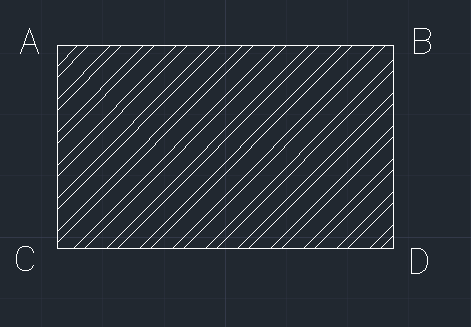
B4: Chọn vùng cần tạo mặt cắt rồi OK.
V. LỆNH HATCHEDIT (DÙNG ĐỂ HIỆU CHỈNH MẶT CẮT)
B1: Cmt : HE rồi Enter.
B2: Chọn mặt cắt cần hiệu chỉnh, sẽ xuất hiện bảng Hatch Edit.
B3: Sau đó thực hiện lại các B2-B4 như ở phần IV.